ربط واتساب للأعمال برقم شركتك من تطبيقك على ميتا: دليل خطوة بخطوة بالصور
الإجابة المختصرة: تنشئ شركتك تطبيقًا مجانيًا على ميتا، وتضيف إليه رقم واتساب الخاص بها، ثم تنسخ منه خمس بيانات إلى كاش بوس، وتلصق في التطبيق رابط الاستقبال ورمز التحقق اللذين يعطيهما لك كاش بوس. تستغرق الخطوات نحو 45 دقيقة. بعدها تصل رسائل عملائك إلى صندوق «التواصل»، فيرد عليها فريقك وتعمل عليها الردود الآلية.
قبل أن تبدأ: خمسة أشياء
- حساب فيسبوك مسجّل كمطوّر على developers.facebook.com — التسجيل مجاني ويطلب رقم جوال للتأكيد.
- حافظة أعمال على ميتا (Business portfolio). إن لم تكن لديك، تُنشئها أثناء إنشاء التطبيق.
- رقم هاتف لا يعمل حاليًا على تطبيق واتساب أو واتساب للأعمال في الجوال، ويستقبل رسالة أو مكالمة لرمز التأكيد. إن كان الرقم مستخدمًا في التطبيق، فاحذف حساب واتساب منه أولًا (الإعدادات ← الحساب ← حذف الحساب).
- بطاقة دفع (فيزا أو ماستركارد) تُضاف إلى حساب واتساب على ميتا. قد توقف ميتا الحساب بدونها، حتى لو كانت كل رسائلك ردودًا مجانية.
- رابط صفحة سياسة الخصوصية على موقع شركتك. تطلبه ميتا قبل نشر التطبيق.
نصيحة: افتح كاش بوس في نافذة أخرى على التواصل ← القنوات ← واتساب ← «ربط من تطبيقك على ميتا»، والصق فيها كل بيان بمجرد نسخه. لو أغلقت النافذة قبل «ربط»، تجد ما كتبته فيها عند فتحها مرة أخرى ما دام البرنامج مفتوحًا.
الخطوة 1: إنشاء التطبيق على ميتا
افتح لوحة تطبيقاتك على ميتا واضغط Create app.
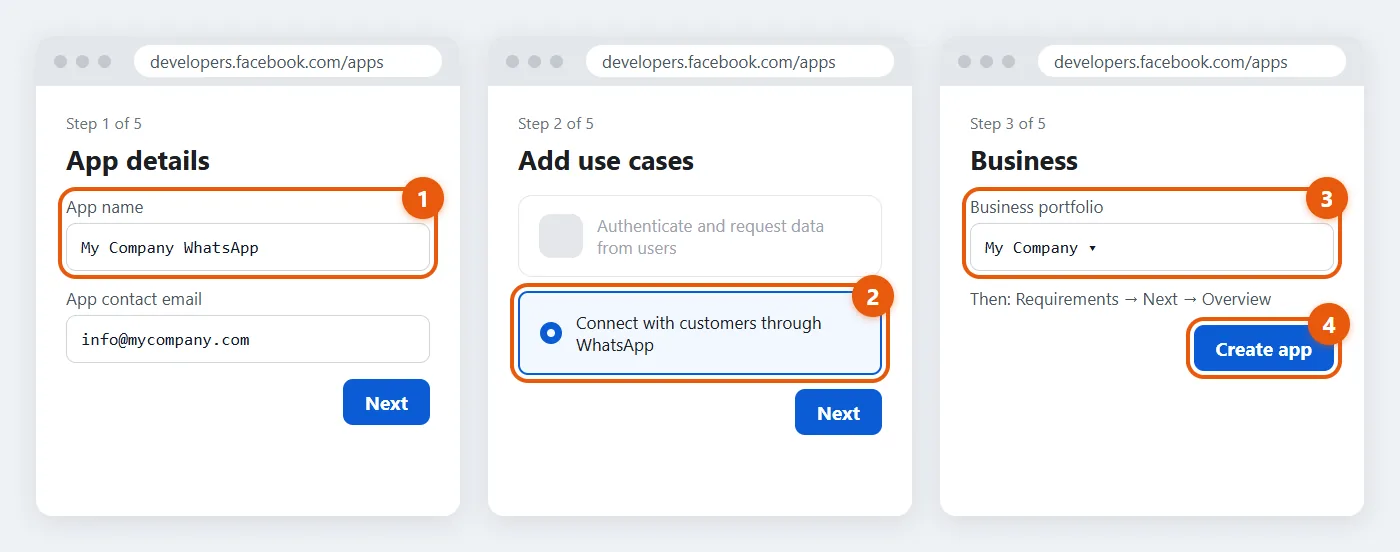
- 1اكتب اسمًا للتطبيق، مثل «واتساب شركتي»، وبريد التواصل، ثم Next. الاسم لا يظهر لعملائك.
- 2اختر Connect with customers through WhatsApp ثم Next.
- 3اختر حافظة أعمال شركتك (Business portfolio)، أو أنشئ واحدة جديدة.
- 4اضغط Next في شاشة المتطلبات، ثم Create app. قد تطلب ميتا كلمة مرور فيسبوك مرة أخرى.
الخطوة 2: إضافة الرقم ونسخ المعرّفين
بعد إنشاء التطبيق تفتح ميتا صفحته. من القائمة الجانبية افتح Use cases، واضغط Customize بجوار حالة واتساب، فتفتح صفحة Connect on WhatsApp وفي قائمتها Quickstart وAPI Setup وConfiguration.
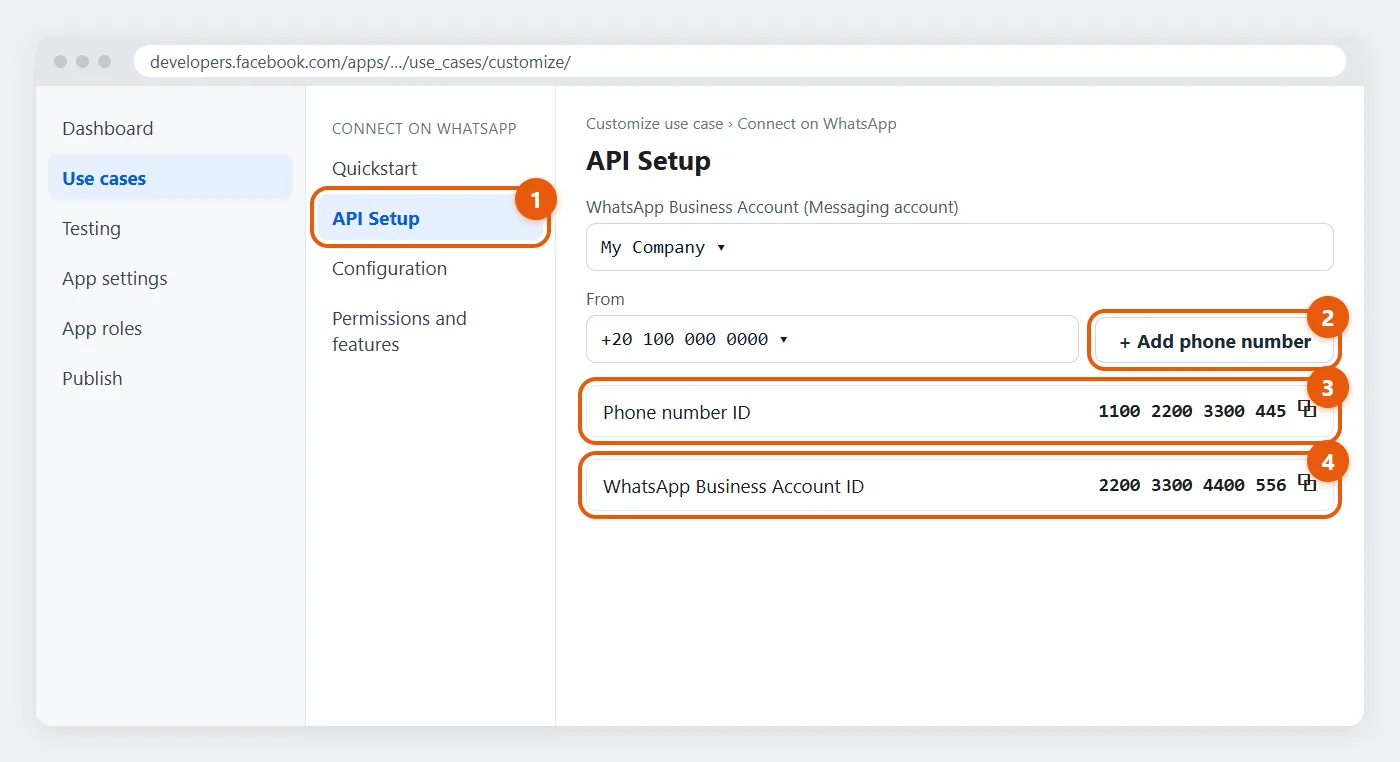
- 1افتح API Setup. وإن لم تجدها، افتح Quickstart ثم Start using the API؛ ففي بعض الحسابات تظهر الصفحة نفسها باسم Try it out.
- 2اضغط Add phone number، واكتب اسم شركتك كما سيظهر للعملاء ورقمها، ثم أدخل رمز التأكيد الذي يصلك برسالة أو مكالمة. وإن ظهر في الأعلى اختيار حساب واتساب (WhatsApp Business Account)، فاختر حساب شركتك أو أنشئ حسابًا جديدًا.
- 3اختر رقمك في خانة From، وانسخ Phone number ID إلى خانة «رقم تعريف الهاتف» في كاش بوس. هذا رقم طويل من ميتا، وليس رقم الهاتف نفسه.
- 4انسخ WhatsApp Business Account ID إلى خانة «رقم حساب واتساب للأعمال». قد يظهر باسم Messaging account ID.
لن تحتاج مفتاح الوصول الذي يظهر في هذه الصفحة (Temporary access token)؛ فهو ينتهي خلال ساعات، وكاش بوس يرفضه. ستنشئ مفتاحًا دائمًا في الخطوة 6.
الخطوة 3: إضافة وسيلة الدفع
افتح WhatsApp Manager واختر حساب شركتك، ثم اضغط Add payment method في صفحة Overview. ويمكنك أيضًا إضافتها من Billing & payments → Payment methods.
حساب واتساب بلا وسيلة دفع قد يتوقف عن الإرسال والاستقبال، حتى لو بدا كل شيء سليمًا. ولن تُخصم من البطاقة ردودك على العملاء خلال 24 ساعة من رسالتهم؛ فهي مجانية. أما رسائل القوالب التي تبدأها أنت، مثل الحملات والتذكيرات، فتحاسب عليها ميتا حسب قائمة أسعارها.
الخطوة 4: رقم التطبيق ومفتاحه السري
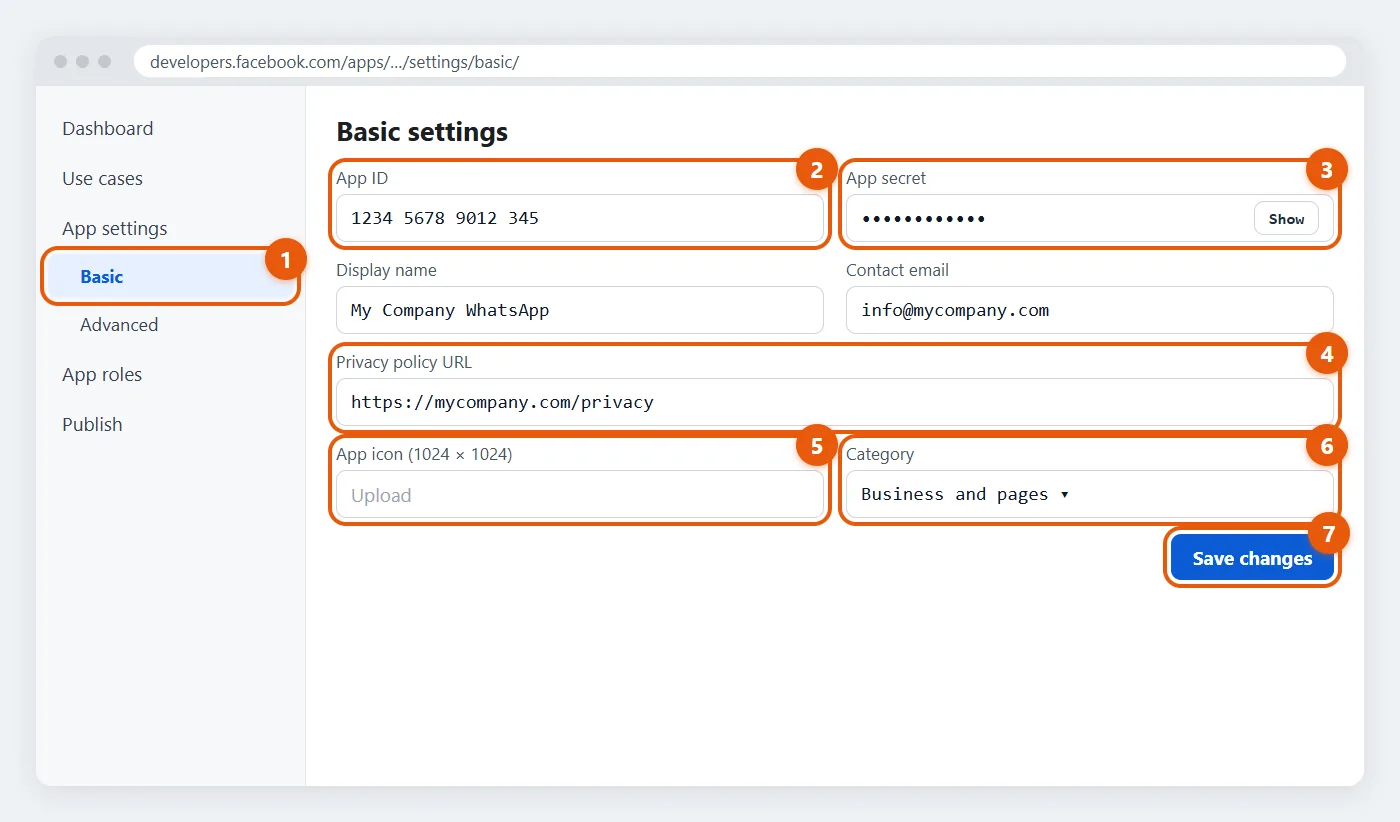
- 1من القائمة الجانبية افتح App settings → Basic.
- 2انسخ App ID إلى خانة «رقم التطبيق» في كاش بوس.
- 3اضغط Show بجوار App secret (تطلب ميتا كلمة مرور فيسبوك)، وانسخه إلى خانة «المفتاح السري للتطبيق». هو 32 حرفًا ورقمًا، فلا تشاركه مع أحد.
- 4اكتب رابط سياسة الخصوصية في Privacy policy URL.
- 5ارفع أيقونة للتطبيق بمقاس 1024 × 1024، مثل شعار شركتك.
- 6اختر الفئة Category، مثل Business and pages.
- 7اضغط Save changes.
الخطوة 5: مستخدم النظام وإسناد الصلاحيات
مفتاح الوصول الدائم يصدر من «مستخدم نظام» (System user)، وهو حساب آلي داخل حافظة أعمالك لا يرتبط بشخص. افتح مستخدمو النظام في إعدادات الأعمال.
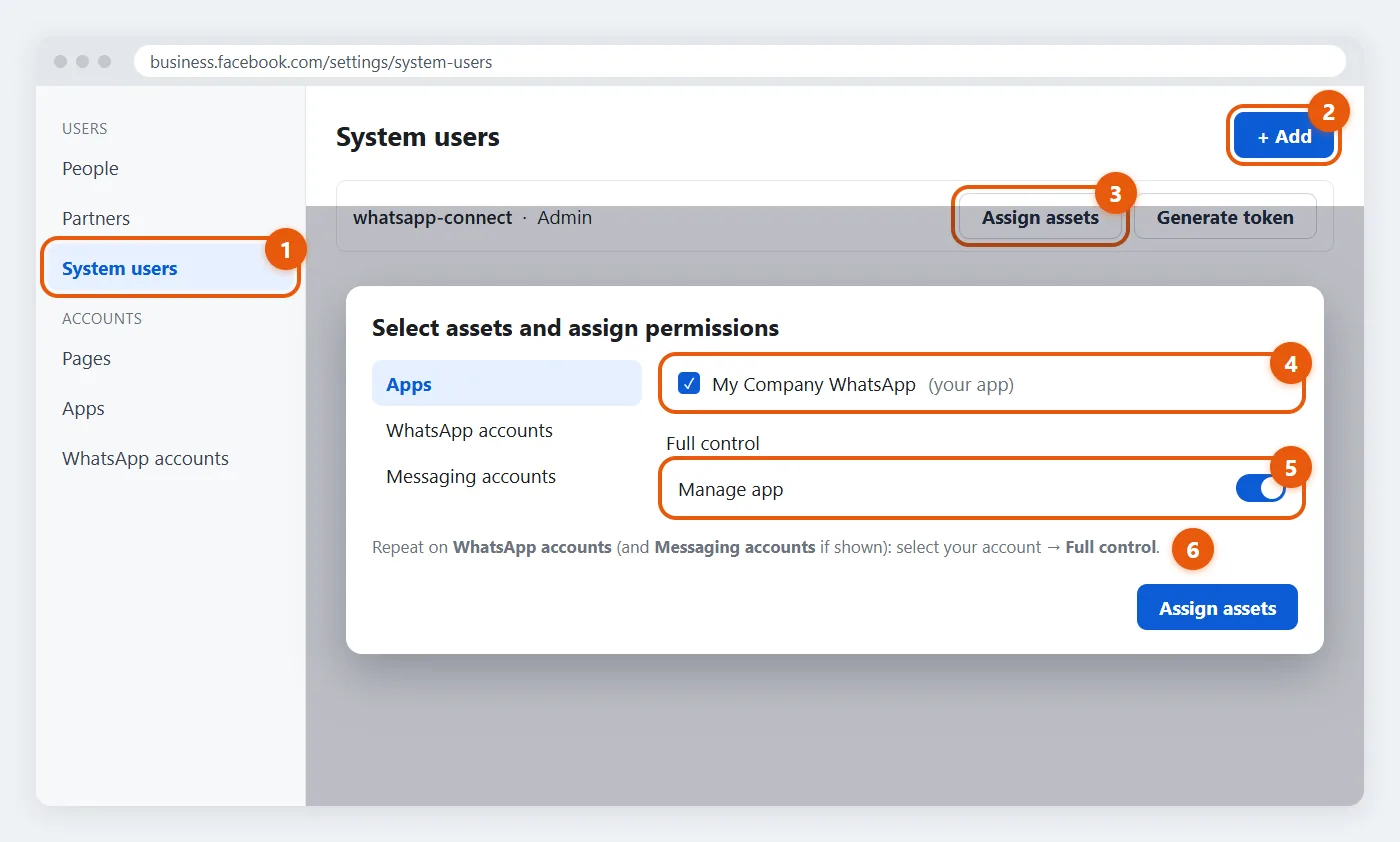
- 1من القائمة الجانبية افتح System users.
- 2اضغط Add، واكتب اسمًا مثل whatsapp-connect، واختر الدور Admin.
- 3اختر المستخدم الجديد واضغط Assign assets.
- 4في تبويب Apps علّم تطبيقك.
- 5فعّل Manage app تحت Full control، ثم Assign assets.
- 6كرّر الإسناد في تبويب WhatsApp accounts: اختر حساب شركتك وفعّل Full control. وإن ظهر تبويب Messaging accounts، فكرّره فيه أيضًا.
مهم: لا تنشئ المفتاح قبل إسناد التطبيق وحساب واتساب. المفتاح يُنشأ بالصلاحيات الموجودة وقت إنشائه، والإسناد بعده لا يضيفها إليه.
الخطوة 6: مفتاح الوصول الدائم
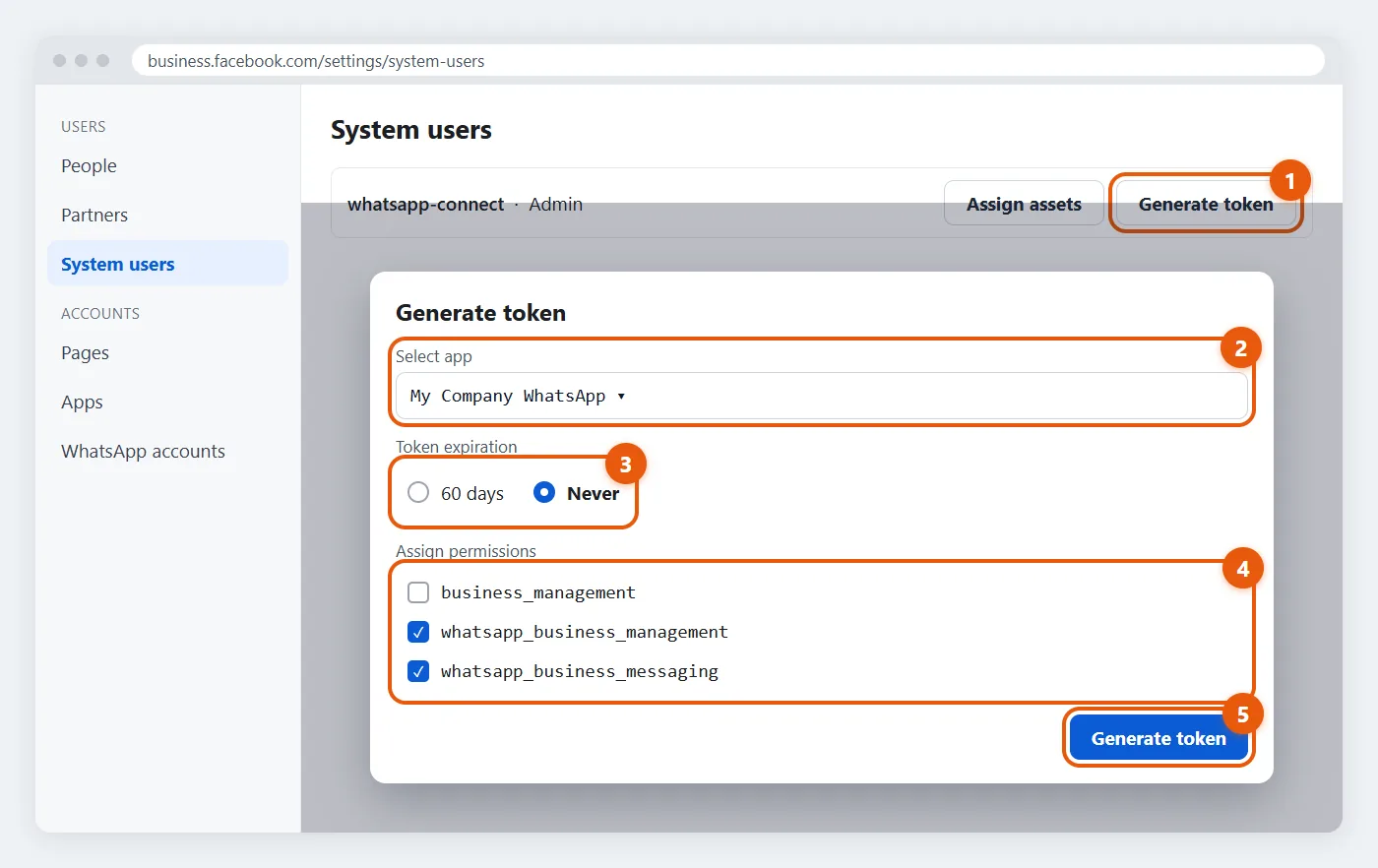
- 1بجوار مستخدم النظام اضغط Generate token.
- 2اختر تطبيقك نفسه، أي الذي نسخت رقمه في الخطوة 4.
- 3اختر المدة Never. لو اخترت 60 يومًا، يتوقف الربط بعدها حتى تضع مفتاحًا جديدًا.
- 4علّم الصلاحيتين
whatsapp_business_managementوwhatsapp_business_messaging. - 5اضغط Generate token، وانسخ المفتاح إلى خانة «مفتاح الوصول الدائم» في كاش بوس. يبدأ عادةً بـ
EAA.
الخطوة 7: رابط الاستقبال (Webhook)
رابط الاستقبال هو العنوان الذي ترسل إليه ميتا رسائل عملائك، وهو خاص بشركتك. في كاش بوس افتح التواصل ← القنوات ← واتساب ← «ربط من تطبيقك على ميتا»، وانسخ منها الرابط ورمز التحقق (العلامتان 1 و2 في صورة الخطوة الأخيرة). ثم ارجع إلى تطبيقك على ميتا.
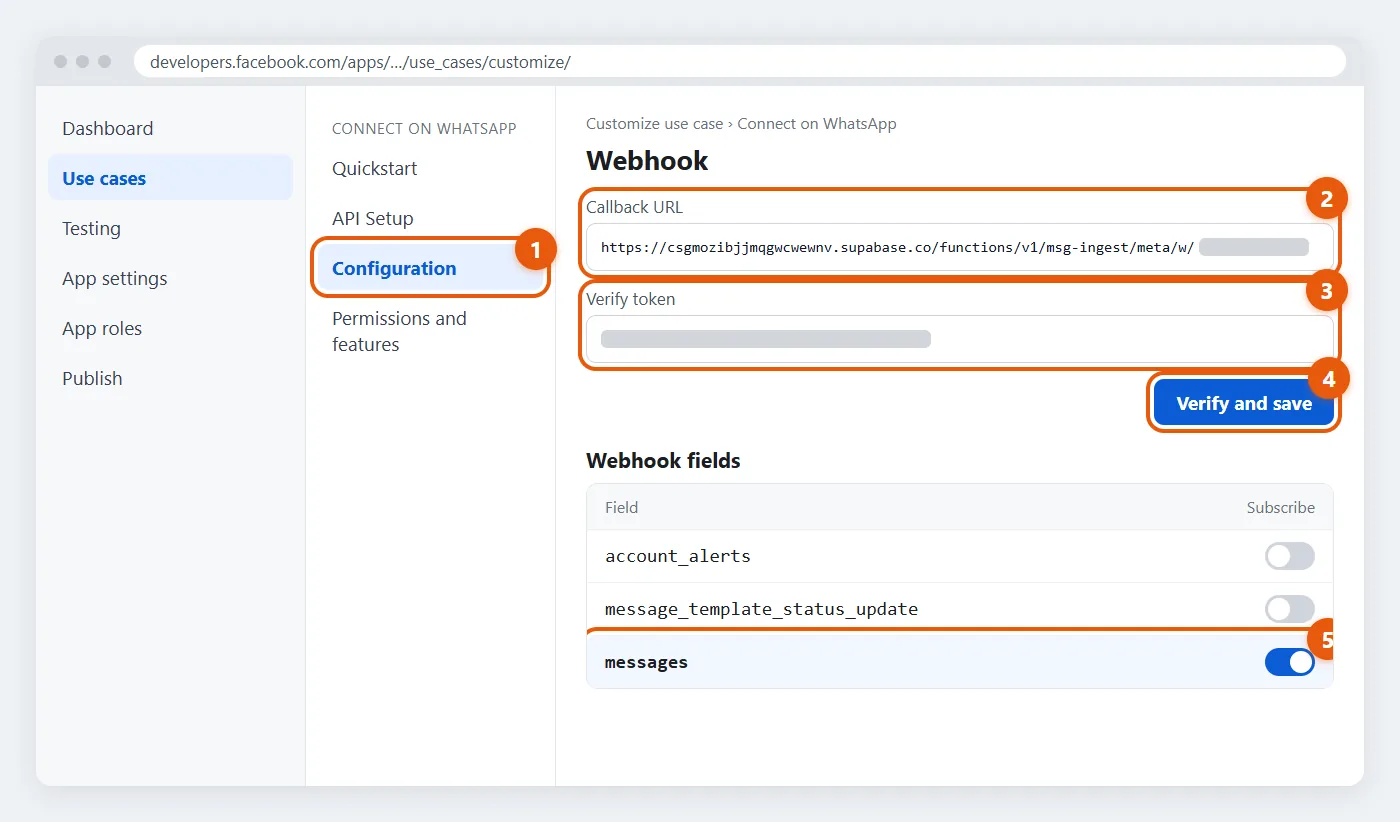
- 1افتح Use cases → Customize → Configuration.
- 2الصق رابط الاستقبال في Callback URL.
- 3الصق رمز التحقق في Verify token.
- 4اضغط Verify and save. ترسل ميتا طلب تحقق إلى كاش بوس، وتحفظ الرابط عندما يرد كاش بوس بأنه صحيح.
- 5في Webhook fields فعّل الاشتراك في messages. بدونه لا تصل رسائل العملاء.
الخطوة 8: نشر التطبيق
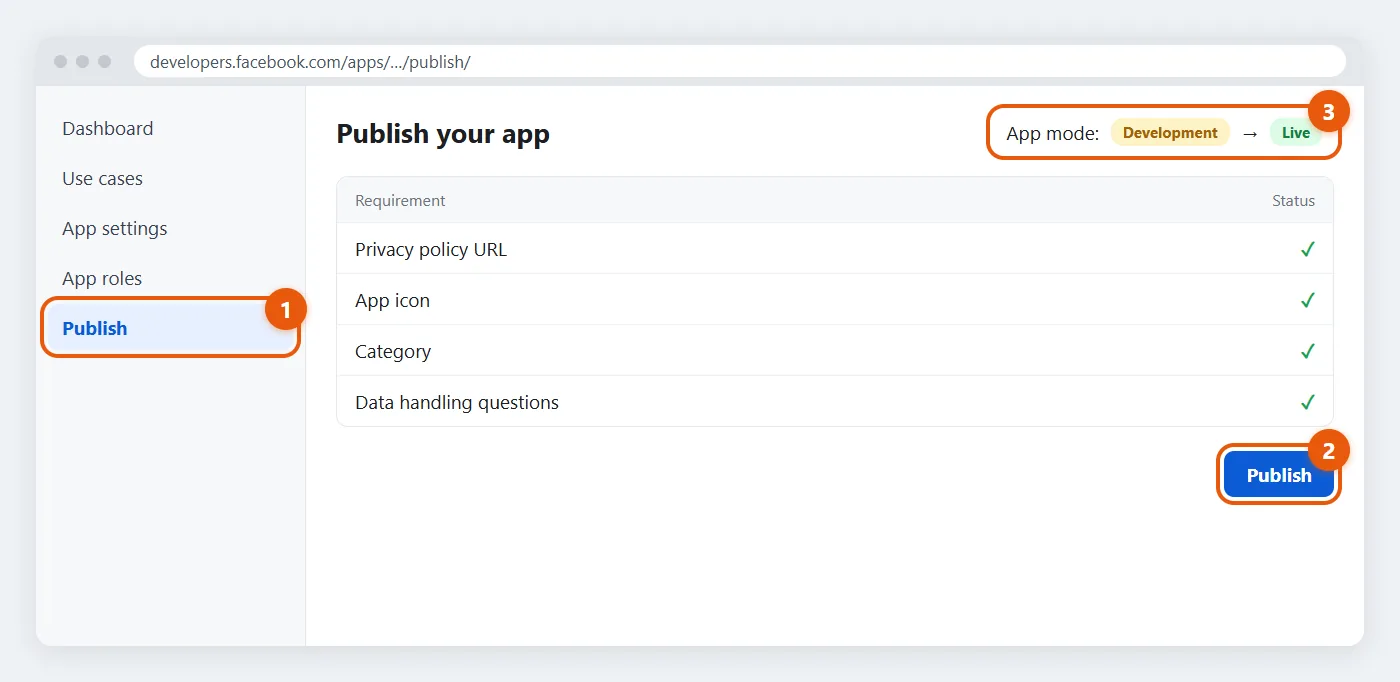
- 1من القائمة الجانبية افتح Publish.
- 2أكمل ما تطلبه القائمة، وأغلبه أكملته في الخطوة 4، ثم اضغط Publish.
- 3يصبح وضع التطبيق Live. تنبّه ميتا إلى أن التطبيق في وضع التطوير (Development) لا تصله بعض الإشعارات، فلا تتخطَّ هذه الخطوة.
الربط في كاش بوس — وأول رسالة
في كاش بوس افتح التواصل ← القنوات ← واتساب ← «ربط من تطبيقك على ميتا». يفتحها مسؤول الشركة، وفي أعلاها زر يعيدك إلى هذا الشرح.
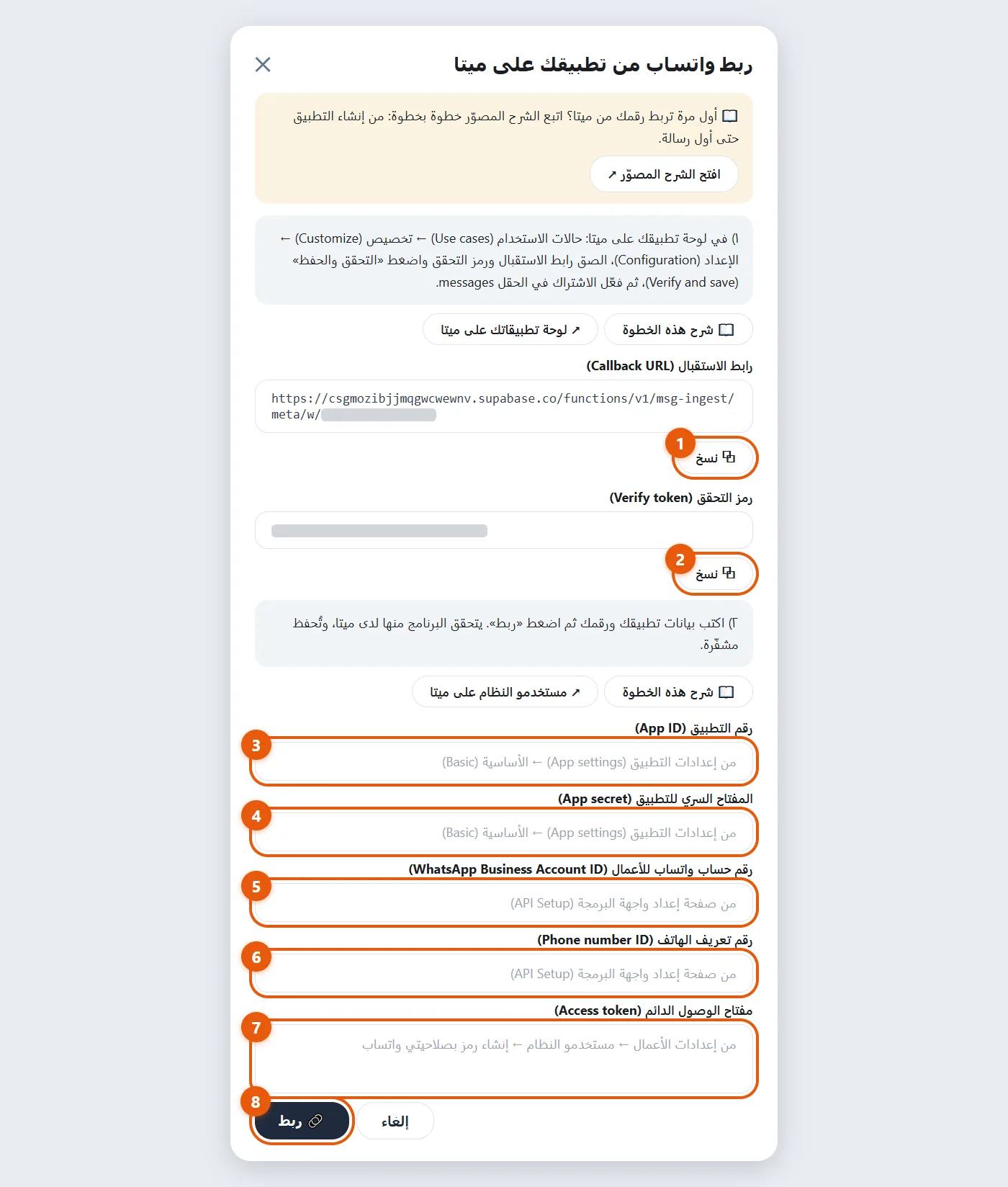
- 1نسخ رابط الاستقبال، إلى Callback URL في الخطوة 7.
- 2نسخ رمز التحقق، إلى Verify token في الخطوة 7.
- 3رقم التطبيق = App ID (الخطوة 4).
- 4المفتاح السري للتطبيق = App secret (الخطوة 4).
- 5رقم حساب واتساب للأعمال = WhatsApp Business Account ID (الخطوة 2).
- 6رقم تعريف الهاتف = Phone number ID (الخطوة 2).
- 7مفتاح الوصول الدائم = المفتاح من Generate token (الخطوة 6).
- 8اضغط ربط.
عند الضغط على «ربط» يتأكد كاش بوس لدى ميتا من أن المفتاح صالح وليس مفتاحًا مؤقتًا، وأنه تابع لتطبيقك نفسه، وأن فيه صلاحيتي واتساب، وأن الرقم تابع لحساب واتساب المكتوب. بعدها يشترك تطبيقك في رسائل الحساب، ويسجّل الرقم على واجهة واتساب إن احتاج إلى ذلك، ثم يحفظ البيانات مشفّرة ويظهر الرقم في قائمة القنوات بحالة «متصل».
جرّب الآن: أرسل رسالة إلى رقم شركتك من جوال آخر، فتظهر خلال ثوانٍ في التواصل ← المحادثات، ويمكن لفريق خدمة العملاء الرد عليها من هناك.